

- Ingresá a ARCA con tu CUIT y clave fiscal.
- Entrá al servicio “Administración de Puntos de Venta y Domicilios”.
- Seleccioná la persona o empresa que representás.
- Seleccioná “A/B/M de puntos de venta” y hacé clic en “Agregar”.
- Completá Número (de hasta 4 dígitos, que no uses en otro canal) y, si querés, Nombre Fantasía.
- En Sistema, elegí la opción Web Services de tu condición fiscal (ver la tabla).
- Seleccioná el domicilio, hacé clic en “Aceptar” y confirmá.
Para La Pyme, creá un punto de venta nuevo del tipo Web Services. No uses el que ya tenés para factura manual o para Comprobantes en línea.
Antes de empezar
Asegurate de ser usuario de nivel 3 en ARCA. Para verificarlo, ingresá al sitio de ARCA con tus datos.
Paso a paso con capturas
1
Iniciá sesión en ARCA
Ingresá al sitio de ARCA con tu CUIT y clave fiscal.
2
Accedé a Administración de Puntos de Venta y Domicilios
Buscá “Administración de Puntos de Venta y Domicilios” en el menú principal o con el buscador de la página.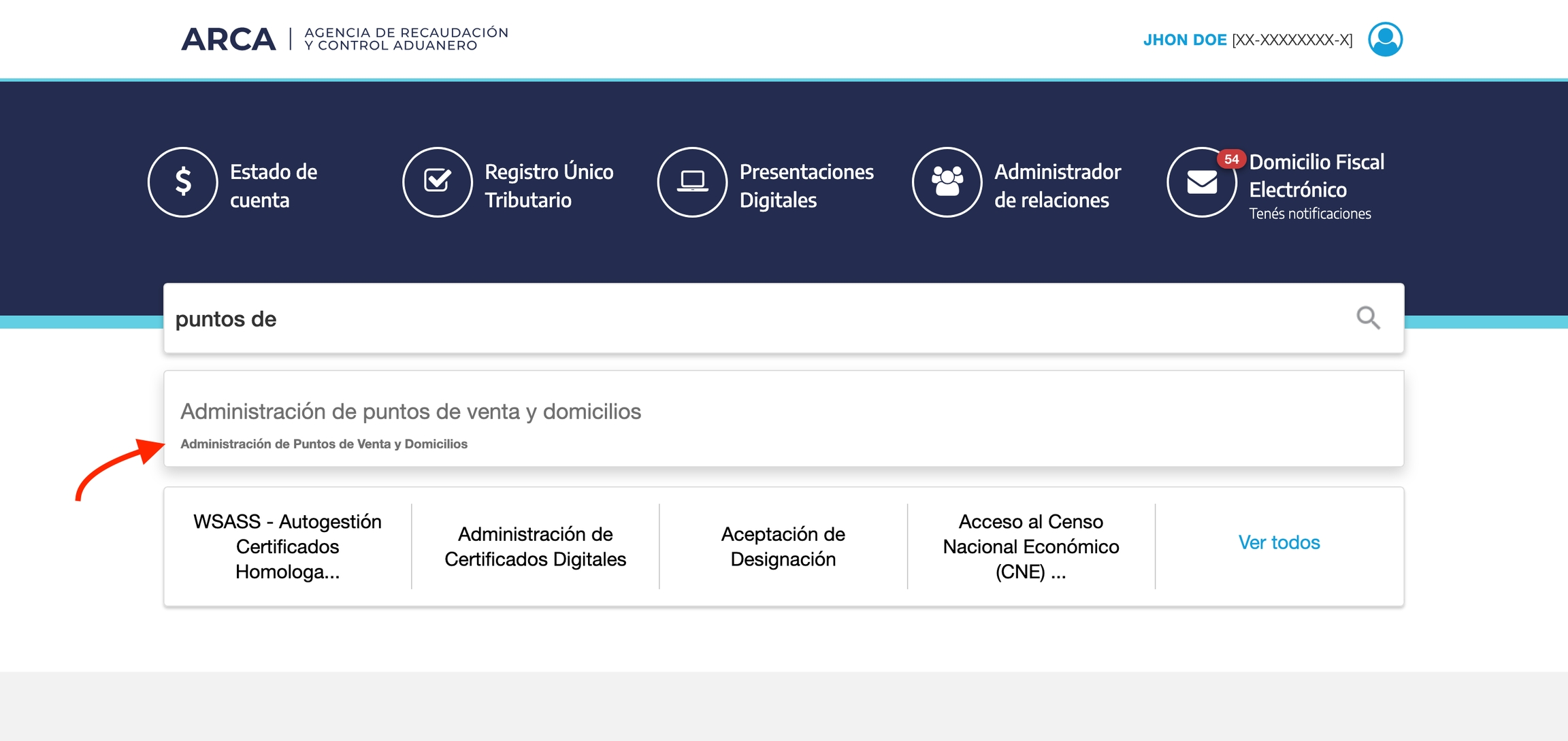
3
Seleccioná A/B/M de puntos de venta
Una vez que selecciones la persona o empresa que representás, dentro del menú principal seleccioná “A/B/M de puntos de venta”.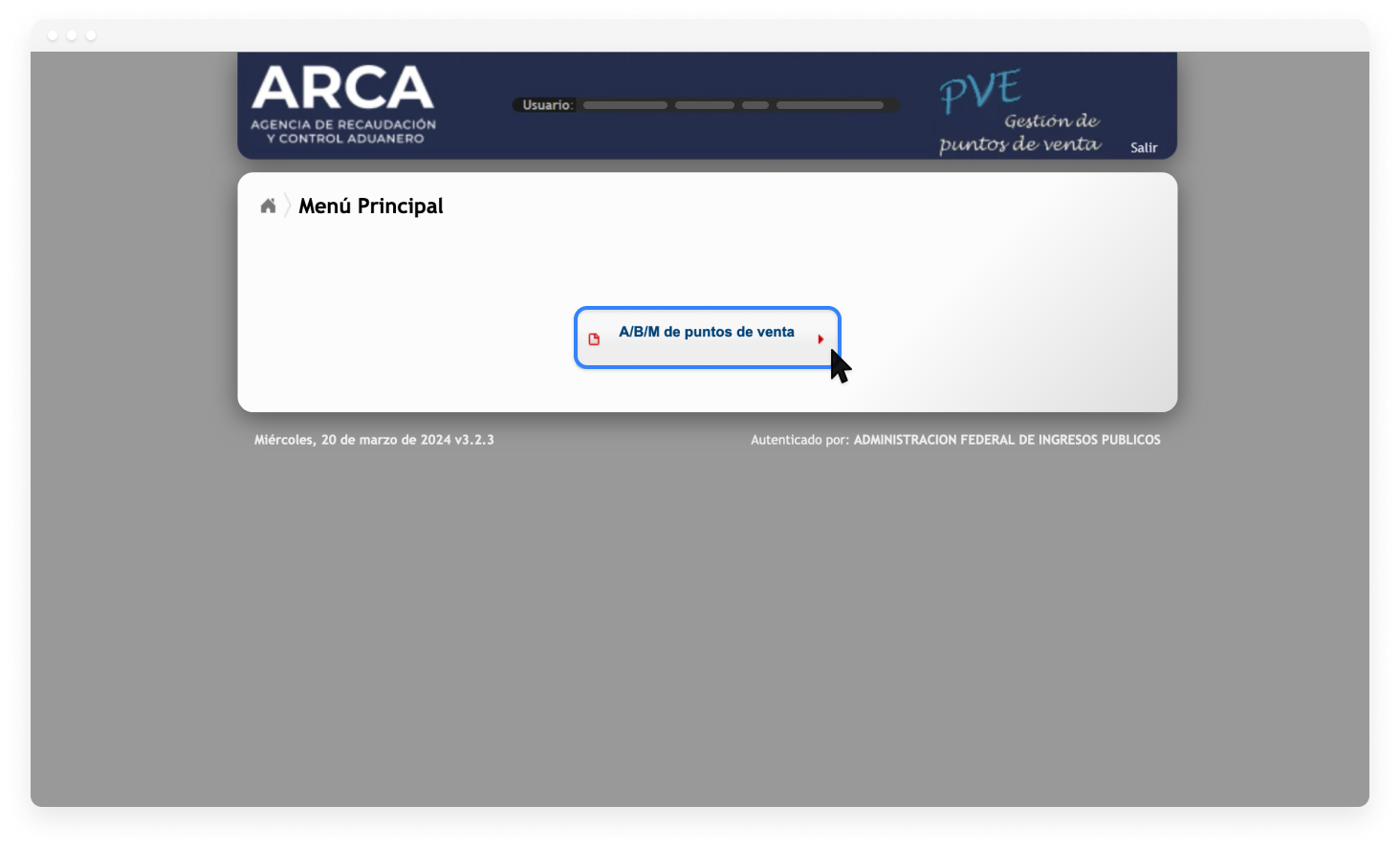
4
Agregá un nuevo punto de venta
Hacé clic en “Agregar” para generar un nuevo punto de venta.
5
Completá los datos del punto de venta
- Número: Elegí uno de hasta 4 dígitos que no estés usando en otros canales.
- Nombre Fantasía: Ingresá un nombre fácil de recordar (por ejemplo: “9 de Julio 850”, “La Pyme”, “local 3”).
- Dominio Asociado: Dejalo en blanco, salvo que el punto de venta esté en un vehículo. En ese caso, ingresá la patente.
- Sistema: Elegí la opción según tu condición fiscal:
- Monotributista
- Responsable Inscripto
- IVA Exento
Seleccioná “Factura electrónica - Monotributo - Web Services”.
- Nuevo domicilio: Seleccioná el domicilio donde funciona el punto de venta.

6
Delegá la facturación electrónica a La Pyme
Si todavía no lo hiciste, delegá el servicio de facturación electrónica en ARCA. Seguí Cómo delegar un Web Service en ARCA. No te olvides del paso “Confirmá en La Pyme”: sin la delegación confirmada, La Pyme no puede usar el punto de venta para facturar.
7
Cargá el punto de venta en La Pyme
Volvé a La Pyme y entrá a
Configuración > Puntos de Venta. Hacé clic en “Agregar punto de venta” y, en Número de punto de venta, seleccioná el que creaste en ARCA (aparece en Importado desde ARCA cuando la delegación ya está confirmada). Para ver qué define cada ajuste, revisá Puntos de venta.