> ## Documentation Index
> Fetch the complete documentation index at: https://docs.lapyme.com.ar/llms.txt
> Use this file to discover all available pages before exploring further.
# Cómo crear un Punto de Venta en ARCA
> Para crear facturas con La Pyme, tenés que crear un punto de venta en tu cuenta de ARCA (ex-AFIP).
Asegurate de ser **usuario de nivel 3 en ARCA**. Para verificarlo, [ingresá al sitio de ARCA con tus datos](https://servicioscf.afip.gob.ar/publico/abc/ABCpaso2.aspx?id=5267802).
Ingresá a [el sitio de ARCA](https://auth.afip.gob.ar/contribuyente_/login.xhtml) con tu CUIT y clave fiscal.
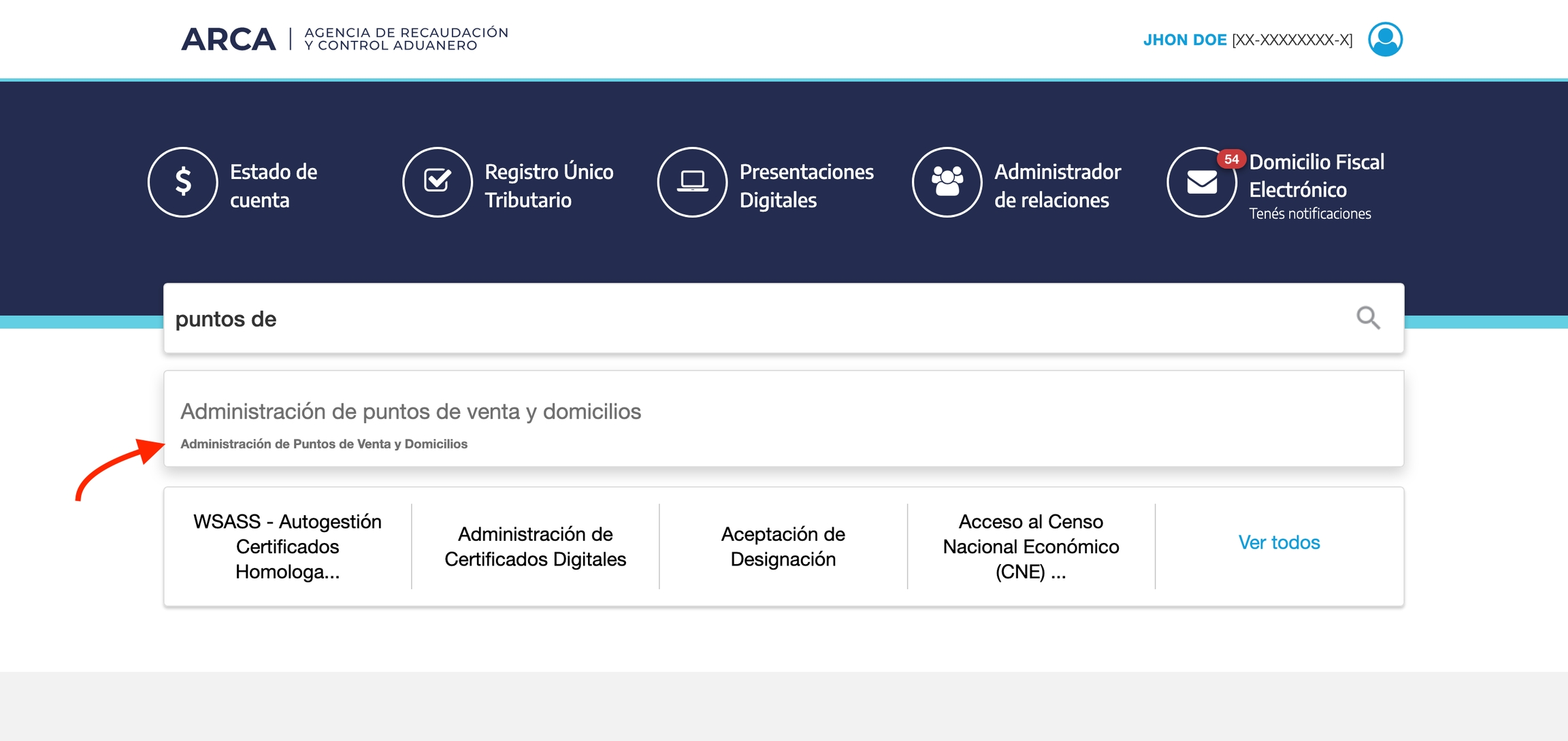
Buscá **"Administración de Puntos de venta"** en el menú principal o con el buscador de la página.
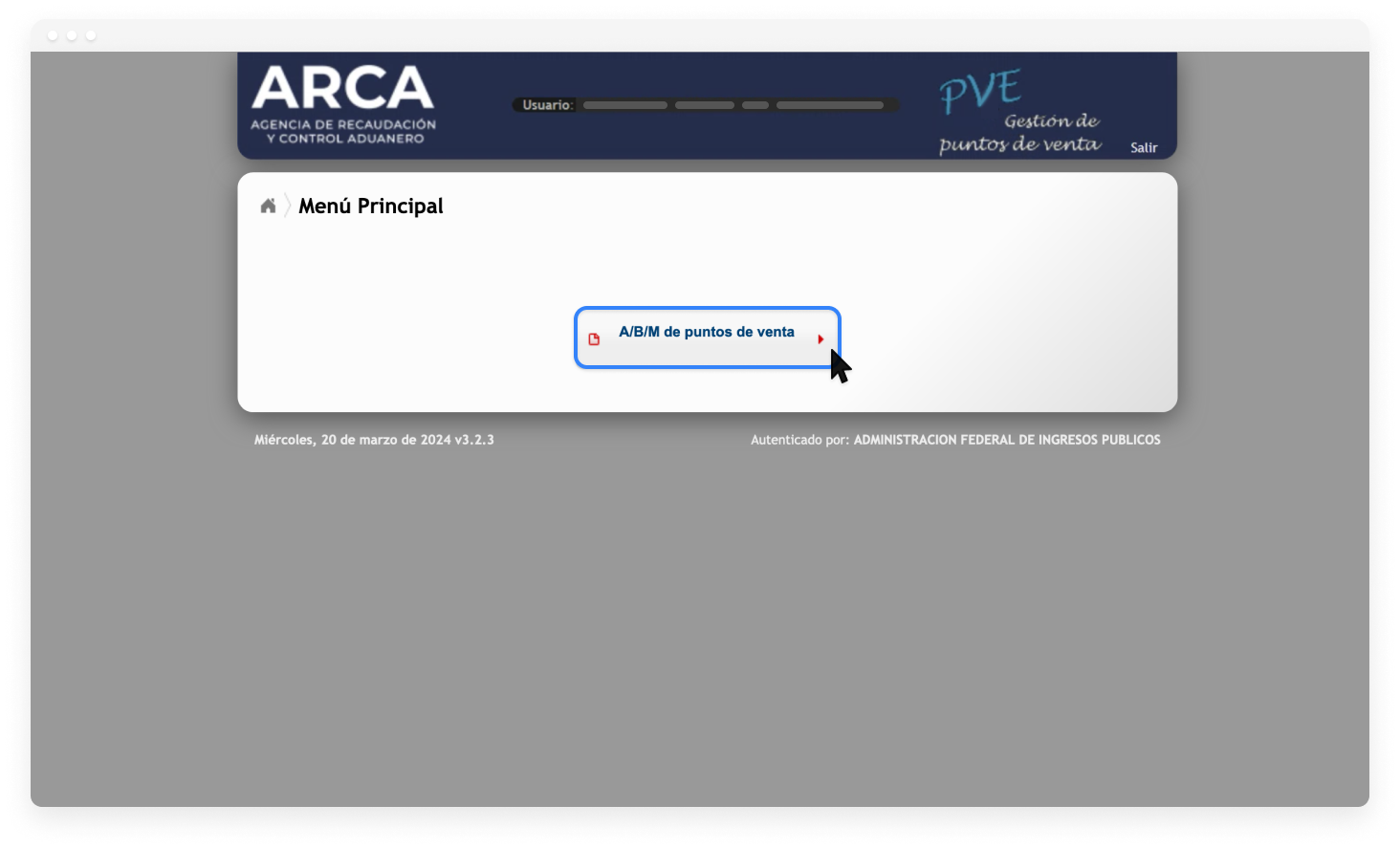
 Una vez que selecciones la empresa a representar, dentro del menú principal seleccioná **"A/B/M de Punto de Venta"**.
 Hacé clic en **"Agregar"** para generar un nuevo punto de venta.
.png?fit=max&auto=format&n=vAfK-NJbWW3J6e7q&q=85&s=0c84748c7432e24abd5a45ac22808bfb) * **Nombre de fantasía**: Ingresá un nombre fácil de recordar (por ejemplo: "9 de Julio 850", "La Pyme", "local 3").
* **Número**: Elegí uno que no estés usando en otros canales.
* **Dominio Asociado**: Dejalo en blanco.
* **Sistema**: Elegí la opción según tu condición fiscal:
Seleccioná **"Factura electrónica - Monotributo - Webservices"**.
Seleccioná **"Factura electrónica - RECE - Webservices"**.
Seleccioná **"Facturación Electrónica - exento en IVA - WebServices"**.
* **Nombre de fantasía**: Ingresá un nombre fácil de recordar (por ejemplo: "9 de Julio 850", "La Pyme", "local 3").
* **Número**: Elegí uno que no estés usando en otros canales.
* **Dominio Asociado**: Dejalo en blanco.
* **Sistema**: Elegí la opción según tu condición fiscal:
Seleccioná **"Factura electrónica - Monotributo - Webservices"**.
Seleccioná **"Factura electrónica - RECE - Webservices"**.
Seleccioná **"Facturación Electrónica - exento en IVA - WebServices"**.
.png?fit=max&auto=format&n=vAfK-NJbWW3J6e7q&q=85&s=0b0bf4402fb0e84e5723d964dd4b0b48) Antes de aceptar, **copiá y guardá el número de punto de venta**. Lo vas a necesitar en el siguiente paso.
Volvé a [La Pyme](https://app.lapyme.com.ar/) y cargá el punto de venta que creaste.
***
### Artículos relacionados
* [Cómo delegar un Web Service en ARCA](/como-delegar-un-web-service-en-arca)
## Seguí con el circuito completo
Cuando el punto de venta ya está creado, podés revisar
[cómo La Pyme conecta la facturación ARCA con ventas, stock y caja](https://www.lapyme.com.ar/soluciones/facturacion-electronica-arca).
Antes de aceptar, **copiá y guardá el número de punto de venta**. Lo vas a necesitar en el siguiente paso.
Volvé a [La Pyme](https://app.lapyme.com.ar/) y cargá el punto de venta que creaste.
***
### Artículos relacionados
* [Cómo delegar un Web Service en ARCA](/como-delegar-un-web-service-en-arca)
## Seguí con el circuito completo
Cuando el punto de venta ya está creado, podés revisar
[cómo La Pyme conecta la facturación ARCA con ventas, stock y caja](https://www.lapyme.com.ar/soluciones/facturacion-electronica-arca).